

Что влияет на качество звука при записи речи
Разбираем, что влияет на качество записи голоса. Техника, настройки и ошибки при записи речи для учебы, вебинаров и онлайн-работы. Практические советы от технических специалистов бренда Sennheiser и экспертов MrCable. Почему качество записи речи часто оказывается хуже ожидаемого.
Основные факторы, влияющие на звук голоса
Записывать звуки и речь люди мечтали с античных времен. Первые попытки звукозаписи были сделаны в XIX веке, с тех пор звукозапись претерпела колоссальные изменения. При этом интересно, что о высококачественной записи именно речи, а не музыкального контента заговорили совсем недавно. Как результат – появились и специальные речевые микрофоны, обладающие наилучшими характеристиками для воспроизведения четкой, разборчивой речи. Но безусловно правильный микрофон – не гарант успеха. Что же влияет на запись звуков речи?
Точная запись звуков речи зависит от сочетания многих факторов: как физических, так технических и психологических. К ключевым из них можно отнести следующие:
- Акустика помещения
Это одна из самых частых причин низкокачественной звукозаписи. Неподготовленное помещение может испортить любые старания. В голых стенах из-за отражения от них звука непременно возникнет эхо (реверберация). В итоге микрофон запишет отражения вместе с голосом, и речь потеряет четкость. В маленьких квадратных комнатах определенные частоты могут усиливаться или гаситься, делая голос неестественным.
- Неправильное расположение микрофона
Это также частая причина испорченной записи. При расположении микрофона слишком далеко от источника, будут слышны в большей степени окружающие шумы, а не голос спикера, который станет далеким и пустым. И напротив, размещение микрофона слишком близко, спровоцирует резкий подъем низких частот (басов), при этом голос спикера станет гудящим. Если микрофон расположить прямо перед ртом, он будет ловить взрывные согласные («п», «б») и дыхание, создавая щелчки и хлопки, которые портят впечатление.
- Проблемы с трактом записи при использовании дешевого оборудования
Для получения качественной звукозаписи не стоит возлагать надежды на микрофоны, встроенные в ноутбуки. Они предназначены для общения, а не для записи. У этих микрофонов узкий частотный диапазон и низкая чувствительность, они режут детали голоса. Дешевые звуковые карты также не добавят качества записи, поскольку они имеют шумные предусилители. Даже при наличии хорошего микрофона дешевая карта может добавить в запись фоновые шумы. Если уровень записи установлен слишком высоко, пики голоса обрезаются. В этом случае возникает неприятный хруст (перегруз), который невозможно исправить.
- Недостаточная обработка
Тот звук, что мы видим в кино – это результат обработки. Сырая необработанная запись всегда звучит сухо. Чтобы голос звучал разборчиво, обычно слегка подрезают нижние частоты (чтобы убрать гул) и чуть-чуть приподнимают верхние (для разборчивости). Поскольку голос человека имеет разную громкость, компрессор выравнивает уровень, чтобы тихие звуки были слышны, а громкие не били по ушам. При отсутствии шумоподавления даже легкие шумы, которые мы практически не замечаем в повседневной жизни, в записи превращается в неприятный фон.
- Психологический фактор
Его также нельзя сбрасывать со счетов. Когда вы говорите, вы слышите себя по двум каналам: через воздух (как слышат другие) и через вибрацию черепа (кости и ткани головы передают низкие частоты напрямую во внутреннее ухо). В записи же вы слышите только воздушную проводимость. Голос кажется вам выше, тише и менее приятным, потому что исчезают те самые густые низкие частоты, к которым вы привыкли. Волнение спикера также не делает речь и ее запись лучше, поскольку микрофон слышит и усиливает любые призвуки. И если спикер от волнения меняет свое положение относительно микрофона, то меняется громкость и тембр голоса, что звучит неестественно.
Ошибки при записи речи на телефон и компьютер
Использование телефона и компьютера для записи речи имеет много подводных камней. Микрофоны в таких устройствах созданы для отсекания шумов и фокусировки на голосе в узком диапазоне (для звонков), а не для записи подкастов.
Самые распространенные ошибки при записи речи на телефон:
- Держать телефон в руке
Расстояние около 30–40 см слишком велико, а постоянная смена положения дает неровную громкость и тихую запись на фоне множественных окружающих шумов. Корректно положить телефон на мягкую поверхность (подушку или сложенное одеяло), прислонив его нижним торцом (где микрофон) к упору. Также можно использовать импровизированную подставку, чтобы телефон оставался в статичном положении.
- Использовать основной микрофон, который снизу
Если телефон лежит на столе динамиками вверх, микрофон обычно смотрит в стол. В результате голос доходит до микрофона, отразившись от стола. При этом звук получается очень гулкий. Правильно перевернуть телефон верхней частью к себе или положить его так, чтобы нижний торец был направлен в вашу сторону, а не в стол.
- Держать телефон слишком близко
Из-за высокого давления звука микрофоны в телефонах выдадут хрип и перегруз (клиппинг). Оптимальное расстояние от рта до телефона – 15–20 см. Говорить следует чуть в сторону от нижнего торца, чтобы поток воздуха (от букв «п» и «б») не бил прямо в микрофон.
- Не игнорировать шумоподавление и ветрозащиту
В противном случае на записи появятся глухие удары ветра. Можно купить поролоновую насадку (ветрозащиту) на телефон или просто надеть на него толстый носок. Это уберет взрывные звуки.
- Записывать звук на телефон в полной тишине
В этом случае телефон начинает шуметь сам, поскольку дергается схема шумоподавления. В телефоне лучше всего включить диктофон и создавать легкий фоновый шум (например, работающий вдалеке вентилятор или кондиционер), чтобы автоматика не искажала паузы. Также можно использовать сторонние приложения, которые пишут без шумоподавления, например, Hi-Q MP3 Recorder на Android или Voice Record Pro на iOS.
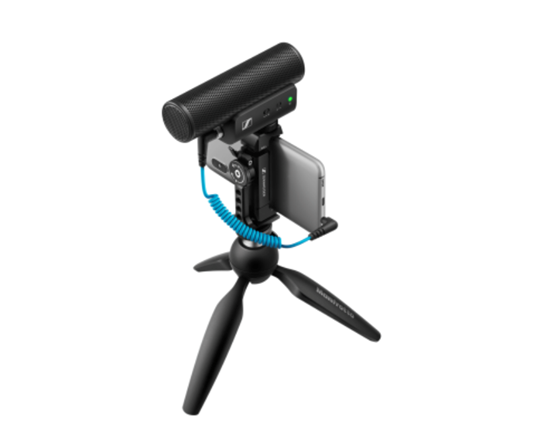
Sennheiser MKE 400 Mobile Kit
При записи речи на ПК или ноутбук качество страдает от помех, настроек Windows и неправильного выбора источника.
Самые распространенные ошибки при записи речи на ПК или ноутбук:
- Запись на встроенный микрофон устойства
Это дает далекий звук с эхом. Если внешнего микрофона нет, используйте гарнитуру от телефона (наушники с микрофоном). Воткните ее в разъем ПК или ноутбука, и качество записи станет в разы лучше, чем при работе со встроенным микрофоном.
- Слишком далекое расположение от микрофона
Как правило, люди садятся перед монитором и говорят в монитор, а микрофон стоит сзади клавиатуры. В результате стук клавиш и эхо комнаты могут звучать сильнее голоса. Микрофон должен находиться в 10–15 см от рта. Пододвиньте ноутбук на край стола, расположив монитор буквально перед лицом.
- Неправильное использование настольного микрофона
Если модель чувствительная, могут возникать механические шумы. Настольный микрофон ловит стук пальцев или вибрацию от системного блока. В итоге на записи буту слышны глухие удары и гул при каждом движении мыши или нажатии клавиш. Чтобы избежать этой ошибки, используйте подставку. В ее отсутствие положите под микрофон толстую книгу или губку для посуды, это смягчает вибрации.
- Неправильные настройки встроенных функций Windows
К ним относятся «Подавление шума» и «Акустическое эхо». Голос может звучать как из бочки, плавать по громкости или иметь металлический призвук, так как система будет пытаться вырезать лишнее. Чтобы это устранить, зайдите в «Панель управления», меню «Оборудование и звук» – «Звук» – «Запись». Нажмите на свой микрофон правой кнопкой – «Свойства» – «Дополнительно» или «Улучшения». Отключите галочку в строке «Отключение всех дополнительных средств» или «Отключение всех эффектов».
- Использование USB-микрофона без наушников
В этом случае звук из колонок попадает обратно в микрофон. В итоге собеседник слышит эхо самого себя. Чтобы это устранить, всегда говорите в микрофон в наушниках. Если вы пишете голос для видео, а звук играет из монитора, вы всегда будете слышать эхо или писк (обратную связь).
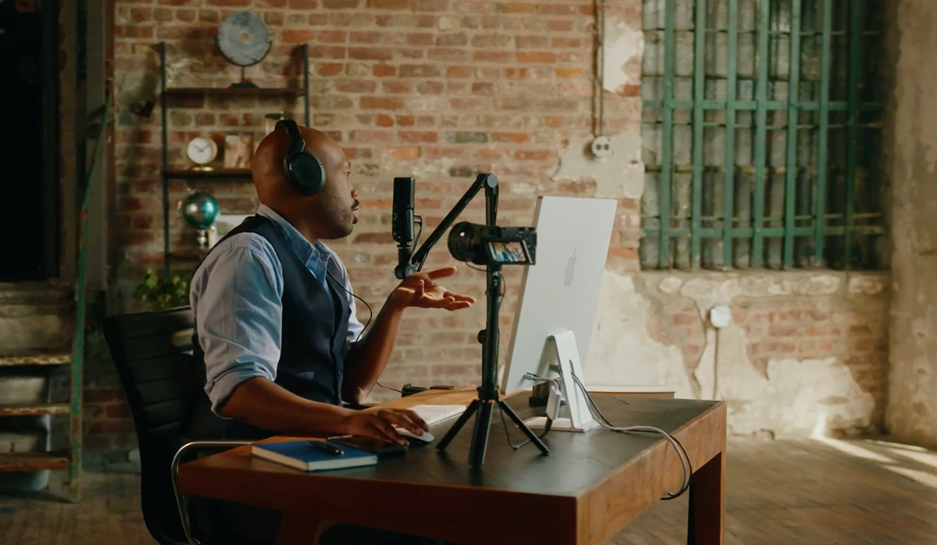
Sennheiser PROFILE Streaming Set
Как улучшить качество записи голоса без сложного оборудования
Даже без сложного оборудования можно улучшить качество записи речи, основываясь на рекомендациях ниже:
- для улучшения акустики положите одеяло на стол и повесьте куртку на стену за монитором. Также нужно закрыть все голые твердые поверхности вокруг микрофона;
- разместите микрофон сбоку от рта (под 45 градусов), чтобы дыхание уходило в сторону, а не в капсюль;
- поставьте микрофон на оптимальном расстоянии от рта – 10–15 см (примерно ширина ладони);
- говорите в микрофон чуть громче и четче, чем в обычной жизни;
- научитесь убирать шум, используя портативный шумоподавитель типа Audacity или Adobe Audition, и добавлять легкую компрессию. Это сразу поднимет уровень качества записи.
Практические советы для учебы, вебинаров и онлайн-общения
Для учебы и вебинаров нет необходимости добиваться высочайшего качества звука как в кино. Здесь нужны высокая степень разборчивости речи, стабильность и отсутствие фонового шума, чтобы слушатели не уставали.
Практические советы и бюджетные решения:
- Избавьтесь от фоновых шумов
Именно от них слушатель устает во время online-вебинаров. Для того, чтобы убрать стук клавиатуры, подложите под настольный микрофон толстую губку или ткань. Это устранит вибрацию от стола. Также стоит выключить бытовые приборы и закрыть окна.
- Следуйте правилу «мягкой комнаты»
Любая ткань работает лучше любой звукоизоляции. Поставьте сзади себя (за монитором) открытый шкаф с одеждой или повесьте на стену за спиной плотное одеяло или ковер. Это нейтрализует эхо (реверберацию), и голос перестанет звучать как в пустом гараже.
- Настройте оборудование
В вебинарах не работает правило «красивого голоса на расстоянии». Говорите в микрофон с расстояния 10–15 см. Во избежание взрывных «п» и «б», сместите микрофон чуть вбок от рта (на 45 градусов).
- Обязательно используйте наушники
Если у вас играют колонки и микрофон включен, звук из колонок уходит в микрофон и создается эхо. Для вебинара это неприемлемо. Использование любых наушников решит эту проблему.
- Перезагрузите настройки Windows (для ПК)
Отключите все встроенные звуковые эффекты, потому что встроенные улучшатели часто режут голос.
- Придерживайтесь техники речи
В отличие от обычной жизни, для вебинара надо добавить энергии. Это даст четкость речи. При волнении спикеры часто начинают тараторить, и слушатель не успевает обрабатывать информацию. Чтобы это исключить, намеренно делайте паузы между мыслями. Тишина в эфире воспринимается лучше, чем лишние звуки или быстрый поток слов. Во время выступления не пейте кофе или сладкие напитки, они сушат связки и голос сипнет быстрее. Лучше отдать предпочтение воде комнатной температуры, пейте ее по глотку каждые 15–20 минут.
- Используйте программные фишки
- Для Zoom, Skype или Discord. В настройках этих программ есть встроенная опции подавления фонового шума. Зайдите в «Настройки» – «Аудио (Звук)» и поставьте галочку на значение «Умеренно (Recommended)» или «Высокое (High)» в опции «Подавление фонового шума». Это уберет шорохи и шумы.
- Включите «Оригинальный звук» (Original Sound) и отключите в Zoom опцию «Отключить дополнительную обработку звука». Если у вас хороший микрофон, включите ее, чтобы Zoom не портил звук своими фильтрами.
- Если вам нужно записать лекцию для себя или студентов, не пишите через микрофон ноутбука звук с динамиков. Бесплатное приложение OBS Studio позволяет писать и экран, и звук с компьютера, и голос отдельно. Качество будет в разы лучше, чем запись экрана через онлайн-сервисы.
- Устраните сухость воздуха
Для этого положите на стол влажное полотенце или салфетку. Влажность воздуха рядом с вами повысится, и микрофон будет меньше щелкать. Это особенно актуально зимой при работающем отоплении.
Добавить комментарий