

Как улучшить качество звука при записи видео?
Как записать видео с хорошим звуком? Причины плохого качества, настройка звука, решение проблем с шумом и тихой записью. Полезная информация о профессиональном оборудовании и системах коммутации аудио- и видеосигналов в блоге интернет-магазина MrCable.
Почему качество звука критично для видео
Настоящее цунами популярности видеосъемки захлестнуло нас с появлением и бурным развитием социальных сетей – до этого момента видеосъемка ассоциировалась у человечества только с профессиональным кинопроизводством. Сегодня видео не снимает только ленивый: видео-контент, помимо бродкастинга и ТВ, снимается для обучения, для развлечения, мобильной рекламы, медицины и много другого. Блогинг и подкастинг заняли прочное место в нашей жизни.
Однако при росте популярности и востребованности видео, качеству которого уделялось огромное внимание, аудио для видео и его качество долгое время оставались в тени. И только в последние 5–6 лет пришло осознание факта, что хорошее видео без хорошего аудио невозможно. Возможно, определенный толчок к пониманию этого дала пандемия, посадившая миллионы людей дома и спровоцировавшая грандиозный рост видео- и аудиоконтента и, соответственно, особое внимание к их качеству.
Почему же качество звука так важно для видео? Хотя считается, что самым информативным и запоминающимся каналом восприятия является визуальный (он передает порядка 80 % всей информации, и доля «визуалов» среди нас самая высокая), аудио отвечает за передачу эмоций, глубину восприятия и построение отношений, за нашу эмоциональную вовлеченность в контент. Таким образом, качественный звук органично и значимо дополняет качественное видео, обеспечивая максимальную информативность и вовлеченность пользователя. И напротив, низкокачественное аудио способно испортить самый хороший видеоконтент.
Восприятие видео, типичные жалобы на звук
Специфика восприятия видео состоит в том, что мы воспринимаем видеоконтент мгновенно и комплексно: через зрение и слух. Он быстро привлекает и удерживает внимание, вызывает много эмоций, способствует росту доверия (потому что мы «видим собственными глазами») и быстрому усвоению (поэтому видеореклама показывает наилучшие показатели по просматриваемости и считается самым действенным рекламным каналом).
Типичные жалобы на звук связаны со следующими недостатками:
- низким уровнем громкости;
- шумами и искажениями;
- низкой разборчивостью речи.
Эти проблемы связаны с плохим качеством звукозаписи либо слишком сильным сжатием или с низким качеством воспроизведения записи.
Попробуем детально разобраться с каждой из указанных проблем.
Основные причины плохого звука при записи видео
Причины плохого звука при записи видео могут быть совершенно разные.
Тихий звук, шумы, пропадание аудио, перегруз
- Самый важный этап при записи аудио для видео – это организация максимально качественного звука на съемочной площадке. Исправить ошибки, допущенные на этом этапе фактически невозможно. Возможные проблемы со звуком на площадке включают:
- фоновые шумы (транспорт, люди, животные, ветер, дождь, гул кондиционеров и холодильников, жужжание осветительных приборов и компьютеров). Микрофон улавливает тончайшие звуковые нюансы, ко многим из которых давно привыкли и фильтруют наши уши. Самая частая и разрушительная проблема для внешних съемок – это ветер, который провоцирует грохот, способный уничтожить качественную звукозапись;
- плохую акустику в помещении. Очень важными при записи аудио для видео являются акустические условия помещения, в которых ведется съемка. Звуки и слова сливаются в эхе пустых комнат, реверберация атакует качественный звук в сложных помещениях с большим количеством остекленных поверхностей.
- К техническим ошибкам звукозаписи относятся:
- перегрузка (клиппинг) – резкие, громкие звуки обрезаются, вызывая цифровое искажение;
- слишком низкий уровень, при котором тихая речь и шепот при усилении превращаются в кашу;
- проблема несоответствия звука и картинки из-за некорректной настройки или сбоев. Чтобы избежать ее, профессионалы пользуются правилом: для легкой синхронизации всегда записывать чистовой звук в начале дубля;
- радиопомехи от телефонов и раций, которые могут возникнуть в беспроводных системах.
- При записи людей, как правило, возникают следующие проблемы:
- специфическая дикция и неравномерная громкость речи – неправильное позиционирование относительно микрофона, бормотание под нос и проч.;
- шуршание одежды, бряцание пряжек и украшений (петличные микрофоны, спрятанные в одежде, очень хорошо улавливают такие шумы);
- недостаток мониторинга – прослушивание записи надо делать в наушниках на нормальном уровне громкости, чтобы не пропустить возможные проблемы.
Проблемы с выбором и использованием оборудования
1. Для разных целей звукозаписи используются разные микрофоны:
- петличный микрофон используется для интервью, подкастов и выступлений;
- узконаправленный микрофон-пушка – лучший выбор для кинопроизводства благодаря своей способности снимать звук со стороны камеры и отсекать боковые шумы;
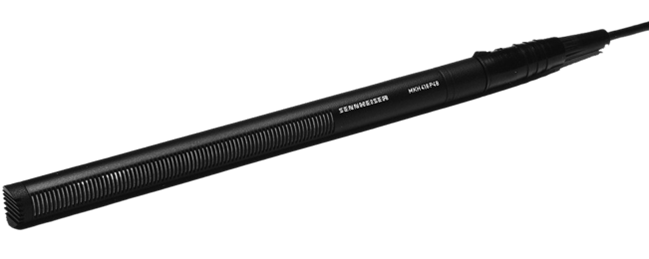
Микрофон-пушка Sennheiser MKH 416 P 48U3
- ручной микрофон оптимален для уличных видеорепортажей.
2. Некорректное размещение микрофона:
- петличка может быть прикреплена или спрятана некорректно, может плохо снимать звук говорящего или шуршит об одежду;
- микрофон-пушку надо точно направлять на источник звука, при этом она не должна находиться слишком далеко;
- при уличной съемке необходимо всегда использовать с микрофонами ветрозащиту;
- для беспроводных радиосистем надо заранее проверять и заряжать батареи и иметь запасные.
Запись звука требует полной концентрации внимания, поэтому в идеале звуком должен заниматься звукорежиссер. Перед началом работы необходимо записать «тишину» – 30–60 секунд на площадке со всеми ее фоновыми шумами. Запись этого фона позволит диалогам звучать более естественно при монтажной склейке.
Проблемы на этапе монтажа и сведения
- Плохая синхронизация – возможна при отсутствии хлопушки или тайм-кода.
- Несбалансированная громкость. На этом этапе необходимо выровнять ее: сделать тихую речь слышимой, а громкие моменты – не оглушительными, сохранив естественность, убрать стуки и щелчки. При несбалансированности финального микса фоновые звуки могут заглушать речь, которая должна быть слышна в первую очередь.
- Проблемы с форматами и экспортом: неправильно настроены битрейт, частоты дискретизации или канала (моно/стерео) при финальном рендере видео.
Запись видео со звуком на разных устройствах
- Запись на смартфон
Чтобы обеспечить максимальное качество из возможного при записи видео со звуком на смартфон, подготовьте девайс: освободите память, зарядите смартфон максимально и подготовьте для длительной съемки power bank. Отключите все звонки и СМС, протрите объектив камеры и закройте все приложения. Далее:
- используйте стандартное приложение «Камера»;
- включите видеорежим;
- выберите в настройках разрешение и частоту кадров 4K при 30 FPS (кадров в секунду) или Full HD (1080p) при 60 FPS (для плавного движения), а также высокий битрейт (если есть);
- заблокируйте автофокус и автоэкспозицию (наведите камеру на главный объект, коснитесь и удерживайте палец на экране в этой точке, пока не увидите надпись AE/AF LOCK (блокировка автоэкспозиции/автофокуса). Теперь камера не будет «дышать» и прыгать при движении.
Рекомендуется использовать профессиональное приложение (платные Filmic Pro или Moment Pro Camera и бесплатное для Android Open Camera). В таких приложениях настроить:
- выдержку – должна быть примерно 1/(двойная частота кадров). Для 30 FPS – 1/60 сек.;
- ISO: как можно ниже (100–200) для уменьшения шумов. Повышайте, только если темно;
- баланс белого (WB): установите вручную по освещению для правильных цветов;
- фокус: переключите в ручной (MF) и наведите резкость, если объект статичен;
- звук: найдите в настройках звука и отключите AGC (Automatic Gain Control). Это предотвратит скачки громкости и усиление шумов.
Качество звука важнее качества картинки. Плохое видео с хорошим звуком смотрится лучше, чем хорошее видео с плохим звуком.
Если внешнего микрофона нет, то запись ведется на встроенных. В этом случае:
- поднесите смартфон как можно ближе к тому, что записываете (но не ближе 15–20 см во избежание хлопков);
- избегайте шумных мест, выключите все приборы, закройте окна;
- минимизируйте все шумы и движения во время записи – в идеале лучше всего поставить смартфон на мини-штатив;
- при съемке на улице заслоните смартфон телом от ветра или сделайте самодельный ветряк из поролона/меха;
- если возможно, подключите обычные проводные наушники к разъему. В некоторых смартфонах и приложениях вы сможете слышать, что записывает микрофон.
Для достижения максимального качества рекомендуется вести запись на внешний микрофон. Варианты подключения:
- петличка – идеальна для интервью, влогов, прямых эфиров. Подключите в разъем для наушников (если он есть) или через переходник USB-C/Lightning. Крепить ее надо на одежде, в 15–20 см от рта, снизу, направляя вверх, например миниатюрный петличный Sennheiser XS Lav USB-C.
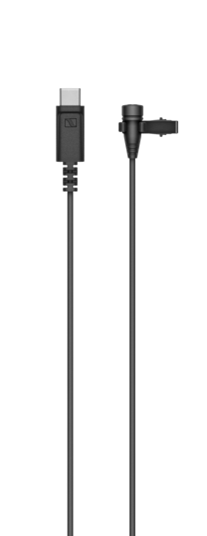
Sennheiser XS Lav USB-C
- микрофон-пушка – для записи с камеры, когда нельзя надеть петличку. Крепится прямо на смартфон через разъем;
- внешний рекордер, обеспечивающий лучшее качество. Записываете звук на рекордер отдельно, а на монтаже синхронизируете с видео по хлопку.
В процессе съемки для стабилизации используйте штатив.
Для синхронизации при записи звука отдельно в начале записи громко хлопните в ладоши перед камерой – на видео и аудио будет четкий маркер для легкой синхронизации.
Обязательно запишите 30–60 секунд «тишины» для фоновой съемки, нужной для чистого монтажа.
После съемки импортируйте материал в монтажную программу: CapCut (самый простой), DaVinci Resolve (профессиональный и бесплатный) и iMovie (для Apple).
Синхронизируйте аудио и видео (если звук записывался отдельно).
Современные редакторы делают это автоматически по аудиоволне или по хлопку.
- Для базовой чистки звука в редакторе используйте эквалайзер (EQ) – срежьте низкие частоты примерно на 80–100 Гц, чтобы убрать гул и бубнение. Примените легкий эффект шумоподавления, выбрав образец шума из паузы или «тишины». Слегка выровняйте громкость, чтобы тихие места стали слышнее, а громкие – не оглушали.
- Сведите общую громкость так, чтобы пики были около -6 dB. Убедитесь, что музыка и эффекты не заглушают речь.
Чек-лист для идеальной записи на смартфон:
1. Смартфон заряжен, память свободна, авиарежим включен.
2. Качество видео выставлено на 4K/30 FPS или 1080p/60 FPS.
3. Автофокус и автоэкспозиция заблокированы (AE/AF LOCK).
4. Используется внешний микрофон (или вы понимаете ограничения встроенного).
5. Выключен AGC в настройках звука (если в приложении есть эта опция).
6. Смартфон закреплен на штативе или устойчиво расположен.
7. Свет падает на объект, а не в камеру.
8. Сделан синхрохлопок (если нужно) и записан «атмосферный тон» («тишина»).
- Запись на камеру
Запись звука непосредственно на камеру – это стандарт в видеопроизводстве.
Чтобы записать качественный звук на камеру правильно, надо сделать следующее.
- Настроить аудио в меню камеры:
- отключить AGC (Auto Gain Control – AGC – OFF) и установить ручной режим управления (Manual);
- установить правильный уровень записи (УРОВЕНЬ/REC LEVEL) – 1. Попросить говорящего говорить в обычной громкости и настроить ползунок так, чтобы пики громкости (когда человек говорит громче всего) колебались в зоне от -12 dB до -6 dB на шкале индикатора. Никогда не допускайте заход в запретную красную зону (0 dB и выше): это клиппинг, необратимая цифровая дисторсия. Лучше записать чуть тише (пики на -18 dB), чем допустить клиппинг. Тихий сигнал можно усилить на монтаже, а клиппированный – нет.
- Выбрать источник звука, указав, откуда брать звук: External Mic (внешний микрофон) или Internal Mic (встроенный).
- Отключить все «улучшения звука» типа Wind Cut, Low Cut Filter на камере, если они есть. Лучше сделать это при помощи ветрозащиты или на монтаже.
- Выберите и подключите микрофон. Встроенный микрофон камеры используйте только в крайнем случае для синхронизации:
Вариант 1 – внешний микрофон, как правило, петличка, подключаемый напрямую в камеру (разъем 3.5 мм mini-jack). Подключите микрофон в разъем MIC IN и выберите на камере внешний источник. Один кабель, звук записывается сразу в файл. Минусом такой записи является зависимость от предусилителей камеры и отсутствие записи на отдельную дорожку (backup).
Вариант 2. Система с внешним рекордером/микшером – надежный профессиональный метод звукозаписи, золотой стандарт для серьезной работы. В этом случае звук записывается на отдельное устройство (рекордер: Zoom, Tascam, Sound Devices), а в камеру подается чистый дублирующий сигнал для синхронизации. Схема соединения: микрофон – внешний рекордер/микшер – выход Line/Mic – камера. Ощутимые плюсы этого варианта – качественные предусилители с низким шумом, резервная запись на SD-карту рекордера (главная копия), запись на две дорожки с разным усилением (Dual Recording): одна дорожка на нормальном уровне, вторая – на 10–20 B тише, питание +48V для любых микрофонов, полноценный контроль.
- Чтобы синхронизировать с камерой, используйте разъем для наушников на рекордере, чтобы подать сигнал в камеру. На рекордере можно включить тон пилот-сигнала (Tone) для точной настройки уровня на камере (выставить по тону 1 kHz на -20 dB).
- При работе на площадке всегда:
- мониторьте то, что записывается, подключив наушники в разъем камеры. Только так вы услышите все недочеты и сможете вовремя их исправить;
- контролируйте индикаторы уровня на камере (и на рекордере, если он есть). Пики в желтой зоне (-12...-6 dB) – хорошо, красный индикатор мигать не должен;
- перед съемкой попросите человека сказать пару фраз в обычном и самом громком тоне. Проверьте уровни, послушайте в наушниках;
- на улице обязательно используйте ворсовую ветрозащиту для любого микрофона;
- петличку крепите на одежде, в центре груди при помощи специальной клипсы. Кабель спрячьте под одежду, избегая трения;
- в начале каждого дубля хлопайте хлопушкой или просто хлопайте в ладоши перед камерой – это поможет последующей синхронизации;
- используйте тайм-код (Timecode) – необходим для многокамерных и сложных съемок. Профессиональные рекордеры и некоторые камеры могут синхронизироваться по тайм-коду через джек 3.5 мм (например, Tentacle Sync);
- после съемки сцены в полной тишине запишите 30–60 секунд фонового звука на площадке. Это поможет склеить монтаж.
Чек-лист для качественной профессиональной записи аудио на камеру/рекордер:
1. AGC выключен, всегда включен ручной контроль уровня.
2. Клиппинг отсутствует (перегрузки в красной зоне).
3. Мониторинг записи всегда в наушниках.
4. Используется внешний микрофон (встроенный – не для работы).
5. Хлопки в начале дублей и запись «тишины» на площадке.
При соблюдении этих правил вы получите качественный профессиональный звук, который не придется спасать на монтаже, а лишь слегка подчистить и усилить.
- Запись на компьютер
Запись видео с аудио непосредственно на компьютер предоставляет прекрасные возможности: от проведения стримов и вебинаров до создания обучающих роликов и видеоподкастов. Это самая гибкая и контролируемая среда.
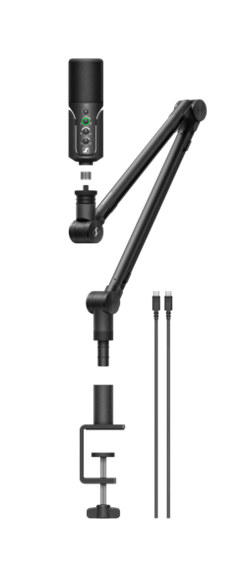 |
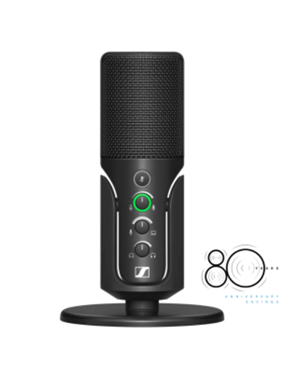 |
| Sennheiser PROFILE Streaming Set | Sennheiser Profile Mic |
Основные сценарии записи:
1. Запись экрана, системного звука и вашего голоса (используется для уроков, игр, демонстрации программы).
2. Запись с веб-камеры, внешней камеры и микрофона (используется для влогов, интервью по видеосвязи, подкаста с видео).
3. Запись из интернета (онлайн-конференция, трансляция).
- Подготовка оборудования и ПО:
- встроенная или внешняя веб-камера;
- классный USB-микрофон, который подключается напрямую, является и микрофоном, и звуковой картой, например Sennheiser Profile Steaming Set;
- аудиоинтерфейс и XLR-микрофон для работы на профессиональном уровне: Focusrite Scarlett 2i2 и любой XLR-микрофон, например микрофон-пушка Sennheiser MKH 416 P 48U3, дают лучшее качество и гибкость;
- петличный микрофон – подключается через USB-адаптер или в аудиоинтерфейс;
- карта захвата (Capture Card) – если вы хотите записывать видео с другой камеры или с игровой консоли на компьютер. Например, Elgato Cam Link или AverMedia Live Gamer.
- Программное обеспечение (Software):
Для записи экрана/камеры:
- OBS Studio (Open Broadcaster Software) – бесплатный и мощный, записывает экран, камеру, звук, микширует источники;
- Bandicam/Camtasia – платные, более простые для записи экрана с наложением «Камеры»;
- Windows – встроенный инструмент Xbox Game Bar (Win + G) с минимумом настроек;
- MacOS – встроенный QuickTime Player. Простой, но с базовым функционалом.
Для записи видеозвонков:
- встроенные функции Zoom, Skype, Teams позволяют записывать встречи (с согласия участников).
Для профессионального производства (запись + монтаж):
- DaVinci Resolve – бесплатная мощная версия для записи и монтажа;
- Adobe Premiere Pro – платная версия по подписке;
- vMix /Wirecast – для сложных live-продакшенов и стримов.
- Настройка системы:
Настройка звука в Windows («Панель управления звуком»):
- выберите устройства по умолчанию: устройство записи – USB-микрофон или аудиоинтерфейс и устройство воспроизведения (наушники/колонки) – ваши наушники или вывод интерфейса;
- настройте уровни микрофона в «Свойствах вашего микрофона». Выставьте уровень так, чтобы при обычной речи индикатор двигался до -12...-6 dB;
- отключите все «улучшения» (Enhancements) и включите эксклюзивный режим, если программа его требует (как OBS).
Для записи системного звука (звука из браузера, игр) правильно использовать виртуальный аудиокабель или функцию «Захват вывода звука» в OBS. Чтобы системно настроить звук в macOS, перейдите в «Системные настройки» – «Звук», выберите «Ввод на вкладке» и выберите ваш микрофон. На вкладке «Вывод» выберите наушники/колонки.
Сценарий 1: запись урока/геймплея с веб-камерой (в OBS Studio)
- Установите и запустите OBS.
- Добавьте источники (Sources):
- захват экрана (Display Capture) – для записи всего экрана или окна программы;
- захват видеоустройства (Video Capture Device) – выберите вашу веб-камеру;
- захват аудиовхода (Audio Input Capture) – выберите ваш микрофон;
- захват аудиовыхода (Audio Output Capture) – выберите устройство, чей звук хотите записать.
- Расположите окно камеры поверх экрана и уберите из кадра все лишнее.
- Настройте аудиомикшер, щелкнув в OBS шестеренку у каждого источника звука – «Дополнительные свойства».
- Для микрофона: включите фильтры, добавьте шумоподавление (Noise Suppression), фильтр низких частот (Low-pass filter), компрессор (Compressor). Это сразу улучшит звук.
- Настройте уровни с помощью говорения – зеленая полоса должна доходить до -12 dB. Желтая и красная означают, что сигнал слишком громкий;
- Настройте запись по схеме: «Файл» – «Настройки» – «Вывод»:
- тип вывода – расширенный;
- формат записи – лучше использовать MP4 или MKV;
- кодек – H.264 (или H.265/HEVC для экономии места);
- битрейт – для качественного Full HD: 10–20 Мбит/с (10 000–20 000 Кбит/с), для 4K – от 40 Мбит/с.
- Нажмите «Начать запись»: OBS будет записывать все, что вы настроили, в один файл.
Сценарий 2: запись видеоподкаста (интервью с гостями по видеосвязи)
В этом сценарии надо записать отдельные чистые дорожки для себя и гостя и итоговое видео.
Метод 1 – простой: можно использовать встроенную запись в Zoom или Skype. Вы получите общий микс, но, если связь прервется, звук гостя может испортиться.
Метод 2 – надежный, но более сложный. Каждый участник может отдельно записать свою аудиодорожку на компьютере и видео с веб-камеры. После эфира в Zoom собираются исходные файлы, которые надо синхронизировать и собрать в редакторе (DaVinci Resolve). Это дает идеальное качество.
Сценарий 3: запись с внешней камеры на компьютер
- Подключите камеру к компьютеру через HDMI-кабель.
- Подключите карту захвата (Elgato Cam Link и т. п.) в USB-порт.
- В OBS добавьте новый источник «Захват видеоустройства» и выберите карту захвата.
- Лучше подключать внешний микрофон к аудиоинтерфейсу компьютера и добавлять его в OBS как отдельный источник. Или использовать петличку на камеру, подключенную к карте захвата, если она есть.
Далее для постобработки импортируйте записанный файл в видеоредактор (DaVinci Resolve, Premiere, даже бесплатный Shotcut), разделите аудиодорожки (если записывали мультитрек). В OBS можно настроить запись каждой дорожки отдельно (звук микрофона, звук системы, звук гостя). Уберите фоновый шум с помощью шумодава, бубнение – с помощью эквалайзера. Выровняйте громкость компрессором и убедитесь, что финальный звук не выходит за пределы -1 dB. Подравняйте цвета лиц и выберите экспорт (формат H.264 для интернета).
Чек-лист для безупречной записи на ПК:
1. Закрыл все лишние программы (мессенджеры, браузер с уведомлениями).
2. Настроил устройства ввода/вывода звука в системе.
3. Используешь внешний микрофон (не встроенный в ноутбук!).
4. Провел звуковой тест, записав 10 секунд, и проверил уровни и отсутствие шума.
5. Настроил свет: лицо равномерно освещено, нет резких теней.
6. Подготовил сцену в OBS (или другом ПО).
7. Запустил запись на 10 секунд раньше и закончил на 10 секунд позже нужного действия.
8. Сохранил проект и исходные файлы перед монтажом.
Компьютер дает максимальный контроль. Начните с OBS, USB-микрофона и хорошего света – этого хватит для контента уровня выше среднего. По мере роста задач углубляйтесь в настройки аудио и виртуальные камеры.
Краткий чек-лист перед съемкой видео
До съемки:
1. Изучить площадку и ее условия во время, идентичное планируемым съемкам. Послушать ушами и через микрофон.
2. Собрать комплект: петлички (минимум 2), «пушку», ветрозащиту, качественные наушники (закрытые!), резервные кабели и батареи.
3. Иметь ответственного за звук. Пусть это будет отдельный человек, а не оператор.
На площадке:
1. Всегда мониторить звук в наушниках на адекватной громкости.
2. Правильно размещать микрофоны: петличка – на расстоянии ладони от рта, подальше от шуршащей одежды; «пушка» – как можно ближе к источнику (не в кадр!), направлена точно на рот.
3. Контролировать уровни: зеленая зона – хорошо, желтая – осторожно, красная (клиппинг) – недопустимо.
4. Записать «атмосферный тон» («тишину») и делать хлопки в начале каждого дубля.
5. Попросить снимаемого говорить четко, не отворачиваться, не стучать пальцами.
На постпродакшене:
1. Сначала синхронизировать все дубли.
2. Очищать звук аккуратно – сначала эквалайзером (срезать низы, убрать бубнение), потом потихоньку шумодавом, потом использовать компрессор для выравнивания.
3. Приоритет – разборчивость речи. Музыка и эффекты вторичны.
4. Делать финальный просмотр и прослушивание на разных устройствах: хороших наушниках, колонках ноутбука, телефоне.
Главный принцип – стремиться получить максимально чистую запись на съемочной площадке: чем лучше исходные материалы, тем проще с ними на монтаже и тем лучше финальный результат.
Добавить комментарий