

Почему пропадает или искажается звук в беспроводных системах
Почему пропадает или искажается звук в беспроводных системах?
Почему пропадает или искажается звук в беспроводной системе? Помехи, слабый сигнал, частотные обрывы, настройки радиосистемы и способы решения от технических специалистов бренда Sennheiser и экспертов «MrCable».
Почему пропадает или искажается звук в беспроводных системах? Этот вопрос актуален и для новичков аудио-индустрии, и для профессионалов, работающих с профессиональным аудио-оборудованием в течение десятилетий. Причины могут быть разные, иногда - комплексные. В этом материале попробуем разобраться с основными из них и определить пути их решения.
Основные причины шума в Bluetooth-наушниках
Bluetooth-наушники являются частью самых разных беспроводных систем - например, в портфеле легендарного немецкого бренда Sennheiser есть мониторинговые радиосистемы
Sennheiser IE 100 PRO Wireless, включающие в себя профессиональные мониторные наушники и сменный Bluetooth-модуль, что позволяет использовать одни и те же наушники как для работы на сцене (с проводом), так и для беспроводного мониторинга со смартфона или планшета.
Радиосистемы для телевизора тоже активно используют Bluetooth. Например, модель наушников Sennheiser RS 275 построена на технологии Bluetooth Auracast, которая обеспечивает передачу звука с минимальной задержкой на расстояние до 50 метров.
Среди причин шумов и искажений в наушниках основными являются:
-
· помехи от Wi-Fi и других устройств;
Проблемы с подключением и сигналом – самая распространенная причина. Bluetooth использует радиоканал, который очень чувствителен к окружающей среде. Его сигнал при идеальных условиях рассчитан на 10м, и любые препятствия могут блокировать сигнал или создавать помехи.
Bluetooth, Wi-Fi, бытовая техника и многие беспроводные устройства работают в одном диапазоне частот (2,4 ГГц). В местах с большим скоплением таких устройств могут возникать помехи.
Иногда на качество сигнала и звука в Bluetooth наушниках влияет очень низкий заряд батареи- в ситуации, когда заряд наушников или подключенного устройства на исходе, мощность радиопередатчика может снижаться, что приводит к ухудшению качества звука и обрывам связи.
· низкое качество кодека
Низкое качество кодека может ощутимо влиять на качество звукопередачи в наушниках. Базовый кодек SBC дает наибольшее количество искажений. Более продвинутые варианты – кодеки AAC и aptX – обеспечивают лучшее качество, но их поддержка зависит от обоих устройств.
Устаревшее программное обеспечение на Вашем девайсе, драйверы и прошивки могут провоцировать нестабильную работу радиомодуля.
В устаревших устройствах может быть установлен слабый передатчик, который изначально не способен обеспечить мощный сигнал.
Если на вашем смартфоне или компьютере запущено слишком много ресурсоемких приложений, это может создавать помехи при передаче аудио по Bluetooth.
· конструктивные особенности самих наушников и прочие причины
Иногда источник шума — это сами наушники. Микрофоны, отвечающие за шумоподавление, могут улавливать посторонние шумы (например, от ветра) или создавать фоновый шум (шипение).
Фоновый "белый шум" слышен в некоторых моделях наушников при воспроизведении очень тихого звука или в паузах.
Пыль или грязь, попавшие на внешние микрофоны, также могут ухудшать качество звука.
Как устранить шум в Bluetooth-наушниках
Для устранения шумов в Bluetooth-наушниках можно попробовать предпринять следующие действия:
1. самое первое и простое - проверьте заряд батареи наушников и устройства-источника;
2. устраните физические препятствия;
3. уберите источники помех – расположитесь подальше от Wi-Fi роутера, микроволновой печи и других Bluetooth-устройств;
4. попробуйте «стереть» подключение наушников и переподключитесь заново в настройках Bluetooth устройств;
5. обновите прошивки наушников и для Bluetooth-адаптера/драйверов на вашем устройстве;
6. для компьютера - убедитесь, что микрофон наушников не используется в данный момент (отключите его в настройках звука), чтобы наушники не переключались в режим гарнитуры.
Проблемы с микрофоном и их решение
При возникновении шумов и снижении качества звук в беспроводных микрофонных радиосистемах можно выделить ключевые причины:
· Внешние источники помех (RFI и EMI)
Ваш приемник может слышать различные сигналы на той же или близкой частоте (RFI) от таких источников, как другие беспроводные системы, ТВ и радио-станции, прочие передатчики.
Побочные электромагнитные излучения (EMI) могут создавать устройства, для которых передача сигнала не является основной функцией – LED экраны, компьютеры и камеры, мощные блоки питания, бытовая техника (микроволновые печи). Кроме того, при отражении сигнала от передатчика от стен или металлических конструкций он может достигать приемника несколькими путями, провоцируя искажения.
· Проблемы с оборудованием
Помехи могут возникать и при неисправности микрофонов или вашей системы.
В радиоприемниках может возникать паразитная обратная связь из-за вибраций, которая приводит к характерному "звону".
Низкокачественные (плохо экранированные) кабели и разъёмы могут «собирать» наводки от других устройств и передавать их прямо на вход приемника. Всё об микрофонных кабелях читайте в материале «Типы микрофонных кабелей» на сайте MrCable.
Плохое заземление в системе питания или антенны также может стать источником шумов и наводок.
Антенны, размещенные слишком близко друг к другу, могут создавать взаимные помехи и интермодуляцию при использовании нескольких радиосистем.
Слабый сигнал от почти разряженного передатчика делает его более уязвимым к внешним помехам.
Как проверить и устранить помехи в радиосистемах
1. одним из важнейших показателей является частотный диапазон радиосистемы. Чтобы проверить его чистоту, включите только приемник (микрофон должен быть выключен). Если на индикаторе приемника виден уровень сигнала, значит, эта частота уже "занята" помехами. В этом случае необходимо сменить текущую частоту на чистую;
2. большинство современных радиосистем оснащены функцией автоматического сканирования эфира и поиска свободных каналов. Всегда проводите сканирование в новом месте, так как радио обстановка постоянно меняется;
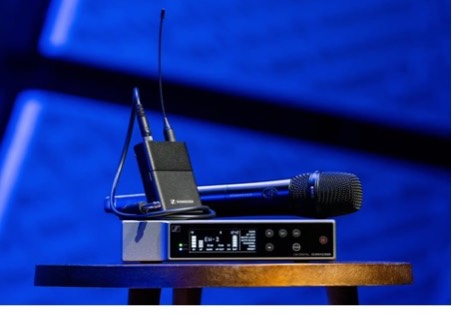
3. стремитесь к прямой видимости – размещайте приёмник так, чтоб между ним и микрофоном было как можно меньше препятствий;
4. отключите или отодвиньте подальше от системы мощные источники EMI: Wi-Fi роутеры, большие LED-экраны, другое цифровое оборудование;
5. проверьте кабели и заземление - убедитесь, что все кабели исправны, имеют хорошую экранировку и надежно подключены;
6. заранее зарядите батареи и убедитесь в том, что и в передатчике, и в приемнике достаточный уровень заряда;
7. убедитесь, что у приложений есть доступ к микрофону. Всегда проверяйте работу микрофона перед выступлением.
Если звук микрофона тихий, то проверьте его на другом устройстве.
Убедитесь, что разъем микрофона чистый, а кабель (если есть) не поврежден.
Увеличить громкость с компьютера возможно при помощи функций «Микрофон» и «Усиление микрофона» на Windows и с помощью отключения «автоматической регулировки» в «Системных настройках».
Часто задаваемые вопросы
Что делать, если Windows не обнаруживает гарнитуру или микрофон?
Если Windows не обнаруживает микрофон, то попробуйте следующий алгоритм действий:
1. Исключите самые простые причины:
- для внешнего микрофона убедитесь, что он надежно вставлен в правильный разъем. Обычно это розовый вход 3,5 мм. Попробуйте подключить его в другой порт, если он есть (особенно это актуально для USB-микрофонов);
- проверьте, не нажата ли кнопка Mute - выключения звука на корпусе микрофона или гарнитуры;
- если микрофон беспроводной, убедитесь, что он сопряжен и подключен к компьютеру;
2. Проверьте доступ к микрофону в настройках конфиденциальности
Windows может блокировать доступ к микрофону на системном уровне – особенно после обновлений. Для устранения проблемы:
- зайдите в «Параметры» (клавиши Windows + I);
- перейдите в «Конфиденциальность и безопасность» → «Микрофон»;
- проверьте, что следующие переключатели включены - «Доступ к микрофону», «Разрешить приложениям доступ к вашему микрофону», «Разрешить классическим приложениям доступ к микрофону».
3. Проверьте настройки звука (вкладка "Запись")
Возможно, микрофон физически подключен, но отключен в системе или не выбран по умолчанию:
- нажмите «Windows + R», введите команду mmsys.cpl и нажмите «Enter»;
- перейдите на вкладку «Запись»;
- щелкните правой кнопкой мыши по пустому месту в списке и отметьте «Показать отключенные устройства» и «Показать отсоединенные устройства»;
- если ваш микрофон появился в списке, щелкните по нему правой кнопкой мыши и выберите «Включить»;
- снова щелкните по микрофону правой кнопкой и выберите «Использовать по умолчанию».
4. Работа в Диспетчере устройств (переустановка драйвера)
Если микрофон все еще не отображается, возможно, проблема в драйвере:
- нажмите «Windows + X» и выберите «Диспетчер устройств»;
- разверните разделы «Звуковые, видео и игровые устройства» и «Аудиовходы и аудиовыходы»;
- попробуйте найти скрытое устройство - в верхнем меню выберите «Вид» → «Показать скрытые устройства»;
- если вы видите свой микрофон или аудиоустройство, щелкните по нему правой кнопкой мыши и выберите «Удалить устройство»;
! В появившемся окне обязательно отметьте галочку «Удалить программное обеспечение драйвера для этого устройства». Это ключевой шаг для чистой переустановки.
- если микрофона нет в списке, щелкните правой кнопкой по любому устройству в разделе и выберите «Обновить конфигурацию оборудования» (Scan for hardware changes);
- перезагрузите компьютер. После перезагрузки Windows должна автоматически попытаться обнаружить микрофон и установить подходящий драйвер.
5. Перезапустите службы Windows Audio
Иногда помогает простой перезапуск аудиослужб:
- нажмите «Windows + R», введите services.msc и нажмите «Enter»;
- списке найдите службу «Windows Audio»;
- щелкните по ней правой кнопкой мыши и выберите «Перезапустить»;
- проделайте то же самое со службой «Windows Audio Endpoint Builder».
6. Запустите встроенное средство устранения неполадок
В Windows есть автоматический инструмент для поиска и исправления проблем со звуком:
- откройте «Параметры» → «Система» → «Устранение неполадок»;
- выберите «Другие средства устранения неполадок»;
- найдите и запустите средство «Запись звука» (Recording Audio).
7. Установите драйвер с сайта производителя
Если автоматическая переустановка не помогла, скачайте драйвер вручную с официального сайта производителя вашего ноутбука или материнской платы.
Например, для ноутбуков Dell, HP, Lenovo и т.д. на их странице поддержки, введя модель устройства.
Добавить комментарий