

Почему звук глухой и неразборчивый: причины и способы улучшить запись
Почему звук глухой и неразборчивый: причины и способы улучшить запись
Почему звук на записи получается глухим, приглушенным, мутным или напоминает голос «из бочки». Разбираем причины плохой разборчивости речи, ошибки настройки микрофона, влияние помещения и способы сделать голос чище, четче и понятнее без дорогостоящего оборудования вместе специалистами Sennheiser и MrCable.
Причины глухого звука при записи
Ученые относят звук к сложнейшим физическим явлениям: его изучение на протяжении последних двух столетий, с одной стороны, привело к серии открытий и к технологическим прорывам в области аудио, а с другой – по-прежнему ставит перед нами множество вопросов, остающихся без ответа.
Более или менее качественная запись звука подразумевает под собой достаточно сложный, комплексный процесс, результат которого зависит от множества факторов – акустики помещения, используемого оборудования, компетенций специалистов по звуку и проч.
Глухой, «бочкообразный» или нечеткий звук при записи — это одна из самых частых проблем, особенно типичная для новичков. Для её устранения прежде всего важно определить характер проблемы – спровоцирована ли она акустикой комнаты, или же это техническая проблема на уровне оборудования, или это пользовательская проблема, возникающая из-за некорректного использования оборудования.
К основным причинам глухого звука относятся:
1. Некорректное расстояние до микрофона - эффект близости.
У большинства микрофонов при приближении к источнику звука резко возрастает уровень низких частот (басов). Это называется «эффект близости». Оптимальным расстоянием для речи/вокала в студии считается 15–30 см (если нет поп-фильтра). Просто отодвиньтесь от микрофона на длину кулака.
2. Акустика помещения - низкочастотный гул.
Проблема с гулом возникает, потому что в маленьких комнатах с бетонными стенами звуковые волны отражаются и «запираются». Низкие частоты накапливаются в углах, создавая гулкий, «аквариумный» или глухой оттенок.
Решить проблему можно с помощью расстановки мебели в комнате. Поставьте микрофон подальше от углов комнаты. Если звук глухой из-за большого количества мягких материалов (ковры, тяжелые шторы, диваны, подушки), съедающих высокие частоты и оставляющих только бас, то уберите лишний ковер прямо перед микрофоном или поставьте отражающий экран (поп-фильтр-панель) за микрофоном.
3. Неправильный выбор микрофона.
В зависимости от эффекта звучания, которого вы хотите добиться, используйте для записи динамический или конденсаторный микрофон.
Динамические микрофоны (например, Shure SM58/SM7B) звучит теплее и более «глухо», чем конденсаторный. Они специально срезают верха, чтобы убрать шипение.
Для достижения максимальной четкости и чистоты звучания используйте конденсаторные микрофоны.
4. Поп-фильтр или ветрозащита могут использоваться неверно.
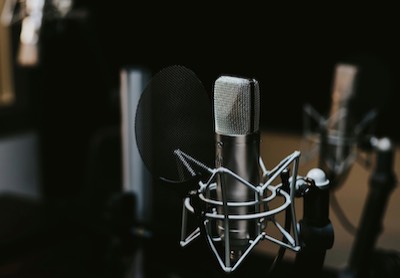
Толстый поп-фильтр или ворсовая ветрозащита сильно глушат верхние частоты выше 8–10 кГц.
Для устранения проблемы убедитесь, что расстояние между фильтром и микрофонным капсюлем составляет 3-5 см.
5. Технические проблемы с оборудованием:
- при использовании конденсаторного микрофона включите фантомное питание (48В) на интерфейсе – иначе звук будет очень тихим и глухим;
- поврежденный кабель или контакт может «посадить» высокие частоты. Попробуйте заменить кабель XLR;
- настройки звуковой карты (Buffer/Частота) в норме должны соответствовать 44.1 кГц. Проверьте в настройках драйвера частоту дискретизации (Sample Rate) – если стоит 22 кГц (устаревший режим), звук будет полностью лишен верхов.
6. Ошибки в программе записи (DAW):
- если вы записывали в стерео, а потом свели в моно неправильным способом (или вставили плагин, который сворачивает фазу), низкие частоты могут суммироваться, а высокие — вычитаться. Звук станет глухим;
- наложение эффектов также может сделать звук глухим - проверьте, нет ли на входном канале плагина-эквалайзера с заваленными верхами или компрессора с очень медленной атакой (это делает звук «жирным», но глухим).
Проверка оборудования и настроек
Быструю проверку оборудования можно провести по следующему алгоритму:
1. проверьте расстояние до микрофона — отойдите на 20 см;
2. сместите микрофон к стене, но подальше от углов;
3. попробуйте петь и говорить громче - при тихой речи микрофон не выдает максимальную динамику, а «садится» в бас;
4. настройте эквалайзер во время записи (или в постобработке):
· уберите частоты ниже 80 Гц (High-Pass Filter);
· приподнимите частоты около 3–5 кГц (придаст четкости) и 8–12 кГц (придаст «воздуха»).
Если эти действия не помогли, запишите звук на телефон (диктофон) в той же комнате. Если на телефоне звук чистый и звонкий, то проблема в настройках вашего микрофонного тракта. Если и на телефоне глухой, то проблема в акустике комнаты.
Как избежать эха и фонового шума
Эхо – это отраженный звук, возникающий, когда микрофон слышит звук не только от вашего рта, но и от стен, стола и монитора.
Шум – это гул вентилятора или бытовой техники, звуки за окном или гудение проводов.
Самый лучший вариант – устранить эхо и шума до записи:
1. Эхо убивается пористыми поверхностями. Поставьте микрофон вплотную к шкафу с одеждой или к тяжелому дивану - мягкая мебель гасит отражения лучше всего.2. Если у вас нет отражающего экрана, можно повесить на спинку стула перед микрофоном плотный плед. Он создаст акустическую тень за вашей спиной.
3. Для устранения шума выключите всё, что гудит (кондиционеры, системные блоки ПК).
4. Используйте микрофон с кардиоидной направленностью – отлично подавляет шумы сзади и по бокам. Поверните его «спиной» к самому шумному источнику (окну).
Качество звука при записи на различных устройствах
Качество звучания значительно отличается в зависимости от устройства, с помощью которого была сделана запись.|
Устройство |
Особенности звучания |
Возможные шумы |
Рекомендации |
|
Встроенный микрофон ноутбука |
Звучание плоское и отдаленное, с подъёмом высоких частот для разборчивости |
Устройство ловит все шумы и эхо от стен. |
Запишите голос в импровизированной «будке» (стоя в пустой кладовке или накинув куртку на голову с ноутбуком) |
|
Гарнитура |
Узкий диапазон (только речь 300Гц-3кГц) |
Почти не ловит эхо ввиду близости ко рту, но ловит дыхание и бубнеж |
Держите гарнитуру в 2 см ото рта и сбоку, чтобы не было взрывных «п» и «б» |
|
USB-микрофон |
Сочный, широкий диапазон |
Основная проблема – высокая чувствительность микрофона, в разы усиливающая эхо в комнате. |
Обязательно включите на корпусе микрофона режим «кардиоида» и убавьте усиление (Gain) до минимума. Говорите громко и близко |
|
Профессиональный динамический микрофон |
Теплый и плотный |
Почти не ловит эхо и шум – это идеальный выбор для необработанных комнат. |
Говорите прямо в сетку микрофона. |
Способы улучшения звука после записи
Если запись уже сделана и звучит гулко, то стоит попробовать скорректировать её любом редакторе - Audacity, Adobe Audition, Reaper:
1. для устранения постоянных шумов:
· используйте плагин NS-1 (Waves) или функцию Noise Reduction (в Audacity).
Выделите 2–3 секунды тишины, где есть только шум (без голоса). Нажмите «Захватить шумовой профиль» (Capture Noise Floor). Затем примените фильтр ко всей дорожке. Убирайте шум на 60–70%, не больше, иначе голос станет «роботом» (металлическим).
2. для устранения реверберации:
· эхо — это звук, который приходит с задержкой. Простым эквалайзером его не убрать.
Используйте Expander (экспандер) или плагин Sibilance De-reverb (например, RX De-reverb от iZotope);
Лайфхак: вставьте плагин-компрессор с очень быстрой атакой (Attack 0.1 мс) и коротким релизом (Release 30–50 мс).Компрессор приглушит громкие хвосты отражений, сделав голос более сухим.
3. чтобы сделать глухой звук звонким, можно «перекрыть» его четкостью голоса:
· поставьте фильтр High-Pass (срез низов) на 80 Гц — это уберет гул, который усиливает эхо;
· добавьте эффект «присутствия»: поднимите частоты на 2–4 кГц на +3–5 дБ (это сделает звук ближе к уху);
· добавьте «воздуха»: используйте полочный фильтр и поднимите частоты от 8 кГц и выше на +2 дБ (добавит блеска).
Добавить комментарий